Presupuestos
Cómo importar un presupuesto de Excel a un programa y seguir trabajando
Tu presupuesto vive en un Excel y quieres seguir trabajándolo en un programa sin volver a teclearlo. Cómo preparar la hoja, elegir columnas, comprobar unidades, cantidades, precios e IVA, y continuar hasta el PDF.
Publicado:
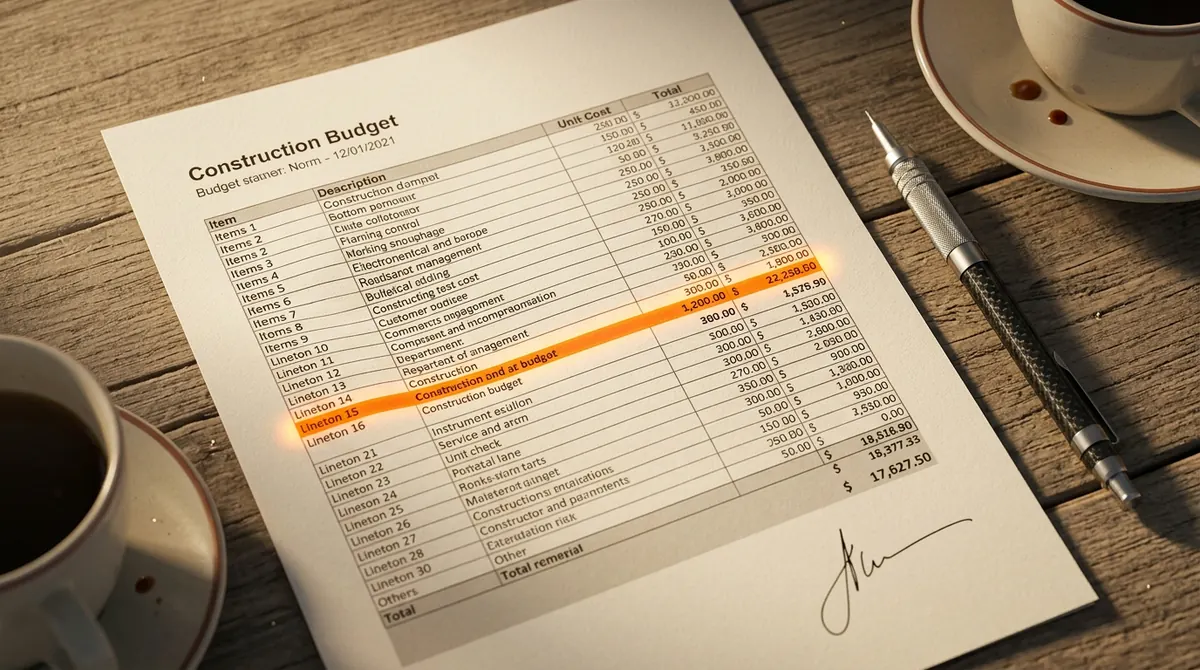
Excel es una herramienta excelente para empezar un presupuesto: es flexible, todo el mundo lo conoce y permite hacer cálculos rápidos. El momento de pasarlo a un programa llega cuando quieres reutilizar partidas, mandar un PDF cuidado al cliente, guardar versiones o convertir el presupuesto en factura sin copiar y pegar. La clave es importar sin perder lo que ya has trabajado y sin que el programa «adivine» datos que no estaban en la hoja.
1. Prepara la hoja antes de importar
No hace falta rehacer tu Excel, pero sí dejarlo legible para una importación. Diez minutos aquí te ahorran muchas correcciones después:
- Una fila de encabezados clara: descripción, unidad, cantidad, precio unitario y, si lo tienes, importe.
- Una partida por fila. Evita celdas combinadas dentro de la tabla de partidas.
- Los capítulos como filas de título propias (por ejemplo, «Demoliciones», «Albañilería»).
- Los totales, el IVA y los descuentos en filas separadas, no mezclados con las partidas.
- El mismo formato numérico en toda la columna: 1.234,56 o 1,234.56, pero no los dos.
- Unidades escritas siempre igual: m², ml, m³, ud, h.
2. Elige el archivo, la hoja y la fila de encabezados
Un programa serio no debería tragarse el libro entero sin preguntarte. En Presupix, el importador acepta XLSX, XLS, CSV o una tabla pegada (texto separado por tabuladores), lee el archivo en tu navegador y te deja elegir qué hoja usar, incluidas las ocultas, y cuál es la fila de encabezados si no la detecta automáticamente.
| Límite del importador de Presupix | Valor |
|---|---|
| Tamaño del archivo | 10 MB |
| Hojas por libro | 20 |
| Filas por hoja | 50.000 |
| Columnas | 256 |
| Caracteres por celda | 10.000 |
3. Asigna cada columna a su significado
El paso más importante es el mapeo de columnas: decirle al programa qué columna es la descripción, cuál la unidad, la cantidad, el precio unitario o el importe de la línea. También puedes marcar código y capítulo si tu hoja los trae. Si una columna no aporta nada, déjala sin mapear. Indica además el formato numérico (coma o punto decimal) para que 2,50 no se lea como 250.
4. Revisa unidades, cantidades, precios y la base del IVA
Antes de crear el documento, el importador te enseña cada fila clasificada: partida, título de capítulo, resumen (que no se cobra), vacía o no reconocida. Aquí conviene revisar con calma:
- Unidades: si una unidad no se reconoce, corrígela en el origen. No se convierte automáticamente.
- Cantidades y precios vacíos: no se rellenan con 0 ni con 1. Corrige el dato o excluye la fila de forma explícita.
- Moneda de origen: debe coincidir con la del presupuesto. No hay conversión de moneda.
- Base de precios: confirma si tus precios eran netos (sin IVA) o brutos (con IVA). Si eran brutos, se dividen por 1 + el tipo indicado y los valores originales se conservan como referencia.
- Filas de total, IVA y descuento: se guardan como evidencia del origen, pero no se cobran. Un descuento se aplica después, en el editor.
El importador te muestra la suma de las partidas seleccionadas del origen junto a la suma neta aplicada, para que veas a simple vista si algo no cuadra antes de continuar.
5. Crea el presupuesto editable
Al confirmar, Presupix abre un documento nuevo sin guardar: no se mezcla con el presupuesto que tuvieras abierto. En este editor, las partidas se agrupan en un capítulo editable; los capítulos del Excel se conservan como referencia del origen. Hasta que pulses Guardar, el documento no se guarda en tu cuenta. Lo que se guarda son los datos importados; el archivo Excel original no se sube.
6. Sigue trabajando: ajustar, guardar y enviar el PDF
A partir de aquí trabajas como con cualquier presupuesto: ajustas precios y cantidades, añades partidas, revisas el IVA de la oferta y las condiciones de pago, y descargas un PDF profesional para tu cliente. Si lo necesitas, también puedes volver a exportarlo a Excel desde «Más acciones», y en España exportar el alcance a BC3 (función en beta).
Ejemplo: tus partidas de Excel en el PDF del cliente
Ya tienes partidas y precios: no necesitas volver a escribirlos en el editor. Prueba con una hoja llamada «Partidas», con los encabezados Descripción, Unidad, Cantidad y Precio unitario en la primera fila. Este ejemplo es ficticio y usa precios netos, sin descuentos:
| Descripción en Excel | Valores de las otras columnas |
|---|---|
| Pintura pared interior | Unidad: m2 · Cantidad: 2,5 · Precio unitario: 12,34 € |
| Colocación de rodapié | Unidad: m · Cantidad: 3 · Precio unitario: 8,56 € |
Escribe cantidades y precios como números en Excel; puedes aplicarles formato de moneda, sin escribir el símbolo dentro del valor. No hace falta una columna de importe: 2,5 × 12,34 = 30,85 € y 3 × 8,56 = 25,68 €. La suma neta de las dos partidas es 56,53 €.
- Pulsa «Abrir el editor de presupuestos» al final de esta guía. Verás «Invitado · sin sesión». Abre «Más» en la barra del móvil o «Más acciones» en pantalla grande; elige «Importar Excel» y pulsa «Elegir archivo» para seleccionar tu XLSX.
- Comprueba «Hoja»: Partidas y «Fila de encabezados»: 1. En «Comprueba qué contiene cada columna», verifica Descripción → 1, Unidad → 2, Cantidad → 3 y Precio unitario → 4. Con estos encabezados se reconocen automáticamente; si tu hoja usa otros, selecciona las columnas a mano. Deja «Importe de línea» sin mapear en este ejemplo. Si tus números son texto, elige en «Formato numérico» la coma o el punto decimal que utilice tu hoja.
- Selecciona EUR en «Confirmar moneda de origen» y «Neto (sin impuesto)» en «Confirmar base de precios de origen». En «Revisar filas», comprueba las dos partidas y sus importes. Marca «He revisado el alcance…» después de leer la revisión y pulsa «Crear documento nuevo».
- En el editor, revisa las dos líneas. Añade el nombre del cliente y los datos de tu empresa que quieras mostrar en el PDF: estos datos no se importan desde esta tabla. En «Condiciones comerciales», elige «IVA 21%» para repetir este ejemplo; no se deduce del Excel neto. Revisa también las condiciones de pago que correspondan a tu obra.
- Pulsa «Descargar PDF» («PDF» en la barra del móvil). No necesitas registrarte ni guardar antes para descargarlo. Para conservar el presupuesto en tu cuenta, «Guardar» sí requiere iniciar sesión; el borrador del navegador no equivale a un documento guardado en la cuenta.
Comprueba la misma partida en los tres pasos
| Dónde | Pintura pared interior |
|---|---|
| Fila del Excel | 2,5 · m2 · 12,34 € netos por unidad |
| Línea importada en el editor | Cantidad 2,5 · Unidad m² · Precio 12,34 € · Importe 30,85 € |
| Fila del PDF del cliente | Cantidad 2,5 · Ud m² · Precio unit. 12,34 € · Total 30,85 € |
En el PDF deben aparecer también Colocación de rodapié, 3 m a 8,56 €, por 25,68 €. Sin descuentos ni anticipo, comprueba: Base imponible 56,53 €, IVA 21% 11,87 € y TOTAL 68,40 €. Cantidades y precios se conservan; no hay que introducirlos de nuevo. Antes de enviarlo, compara ambas líneas y los totales con tu hoja, no solo la suma final.
| Seguir en Excel | Pasar a un programa |
|---|---|
| Cálculos rápidos y pruebas | Partidas reutilizables y orden por capítulos |
| Formato libre | PDF consistente con tu marca |
| Versiones en archivos sueltos | Presupuestos guardados en tu cuenta |
| Pasar a factura copiando datos | Del presupuesto a la factura en el mismo documento |
No se trata de abandonar Excel: muchas empresas siguen preparando mediciones o comparativas en hojas de cálculo y usan el programa para presentar, enviar y facturar. Si trabajas con proyectos que llegan en formato BC3, la guía para abrir e importar un archivo BC3 explica el recorrido equivalente.
- Cómo abrir e importar un archivo BC3
- Plantilla de presupuesto de obra en Excel
- BC3 o Excel: cuándo compensa cada uno
Preguntas frecuentes
¿Qué formatos de Excel se pueden importar?
XLSX, XLS y CSV, además de una tabla copiada y pegada como texto separado por tabuladores. El archivo se lee en tu navegador.
¿Se pierde mi Excel original al importarlo?
No. El importador crea un documento nuevo sin guardar y no modifica tu archivo. Al guardar, se guardan los datos importados, no el archivo original.
¿Qué pasa si una cantidad o un precio está vacío?
No se sustituye por 0 ni por 1. Debes corregir el dato en el origen o excluir la fila de forma explícita antes de continuar.
Mis precios del Excel incluyen IVA. ¿Puedo importarlos?
Sí, si confirmas que la base es bruta e indicas el tipo de impuesto: los precios se dividen por 1 + ese tipo y los valores de origen se conservan como referencia. El IVA de la oferta se elige después en el editor.
¿Se combinan las filas importadas con el presupuesto que tengo abierto?
No. Siempre se crea un documento nuevo; el presupuesto que tenías abierto no cambia.